Русский гид и бесплатный инструмент
Скачать превью YouTube в HD
Когда пользователь ищет “скачать превью YouTube”, “скачать обложку с видео” или “превью ютуб скачать”, ему обычно нужно не правило URL, а быстрый способ вставить ссылку и сохранить самую качественную картинку.
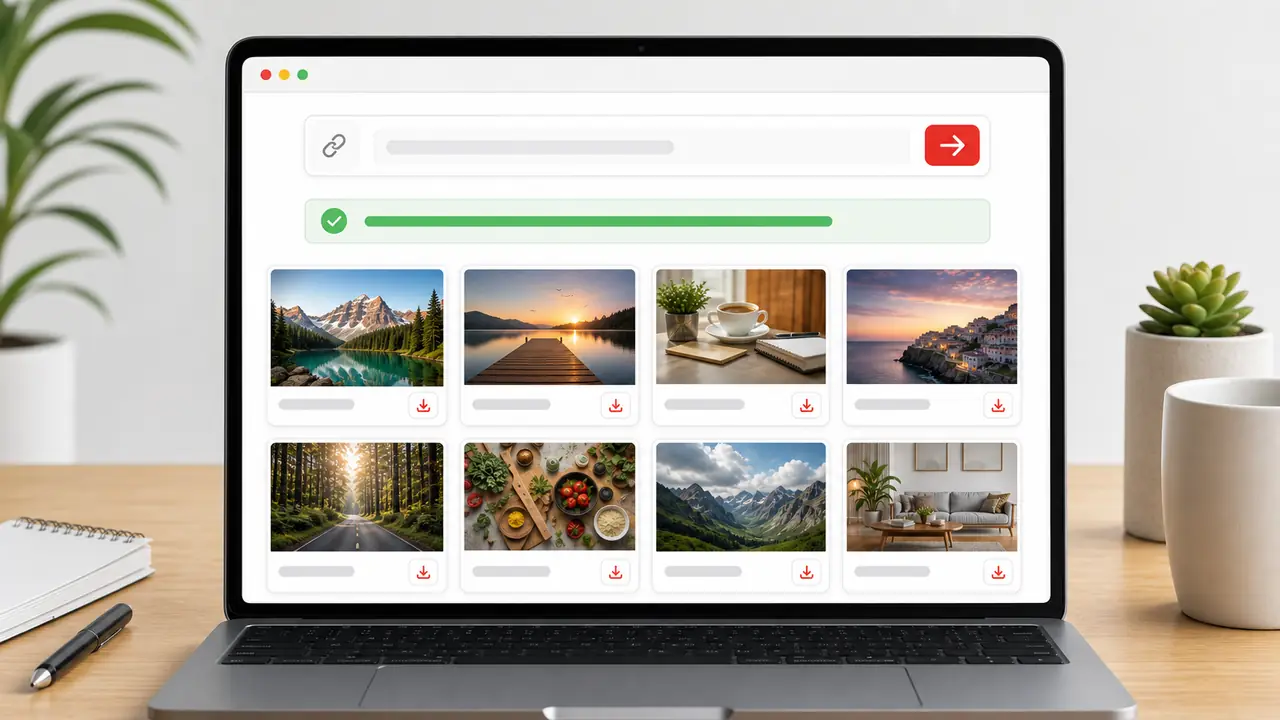
Этот гид построен вокруг практического сценария: сначала открываете YouTube Thumbnail Downloader, вставляете ссылку на видео, Shorts или запись трансляции, затем выбираете 1280x720, maxresdefault или лучший доступный fallback.
Что на самом деле нужно пользователю
В русскоязычной выдаче чаще ищут “превью” или “обложку”, а не техническое слово “thumbnail”. Смысл один: получить картинку по ссылке на ролик и не разбираться с адресами i.ytimg.com вручную.
Поэтому на странице несколько раз есть переход к инструменту, а объяснения вокруг него помогают выбрать качество и понять, почему у части видео нет HD-файла.
Как скачать превью с YouTube
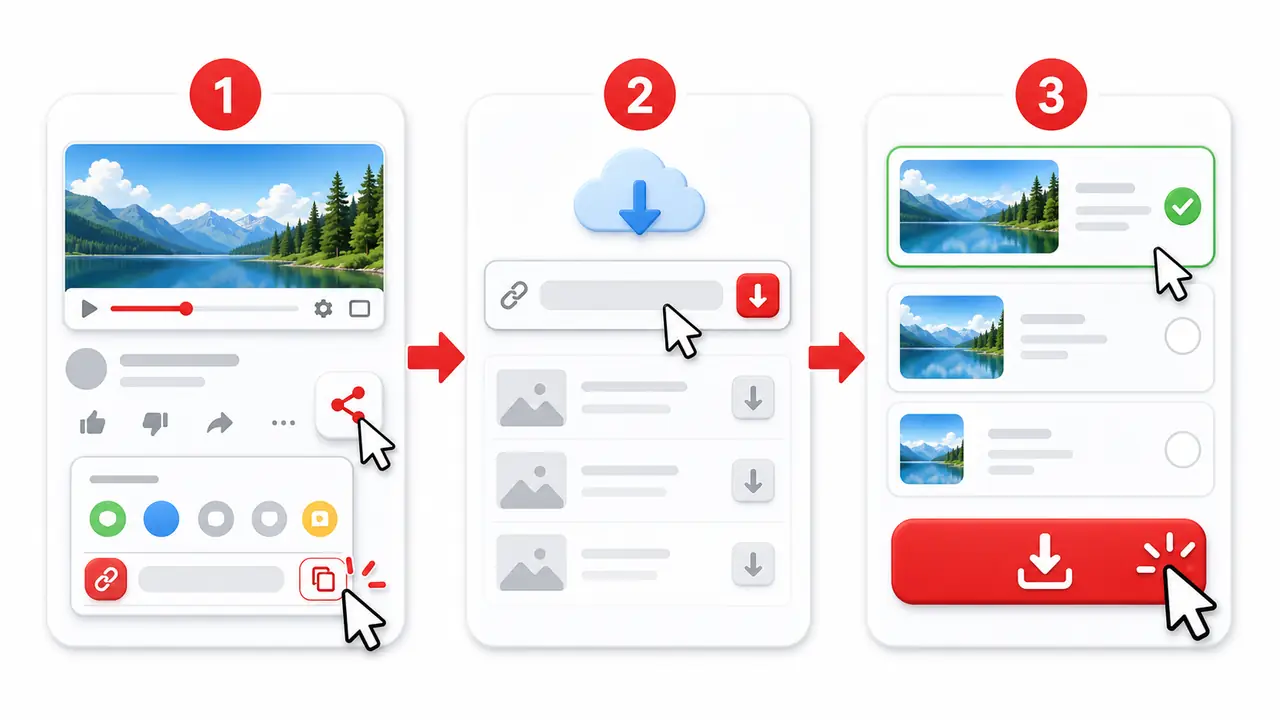
- Скопируйте URL обычного видео YouTube, Shorts или записи трансляции.
- Откройте YouTube Thumbnail Downloader и вставьте ссылку в поле инструмента.
- Сначала проверьте самый крупный вариант, обычно это maxresdefault или другой HD-файл.
- Если HD не загружается, выберите самый большой вариант, который реально открывается, например sddefault или hqdefault.
- Сохраните изображение и оставьте ссылку на исходное видео, если потом нужно будет проверить источник или права.
Какой размер превью выбрать?
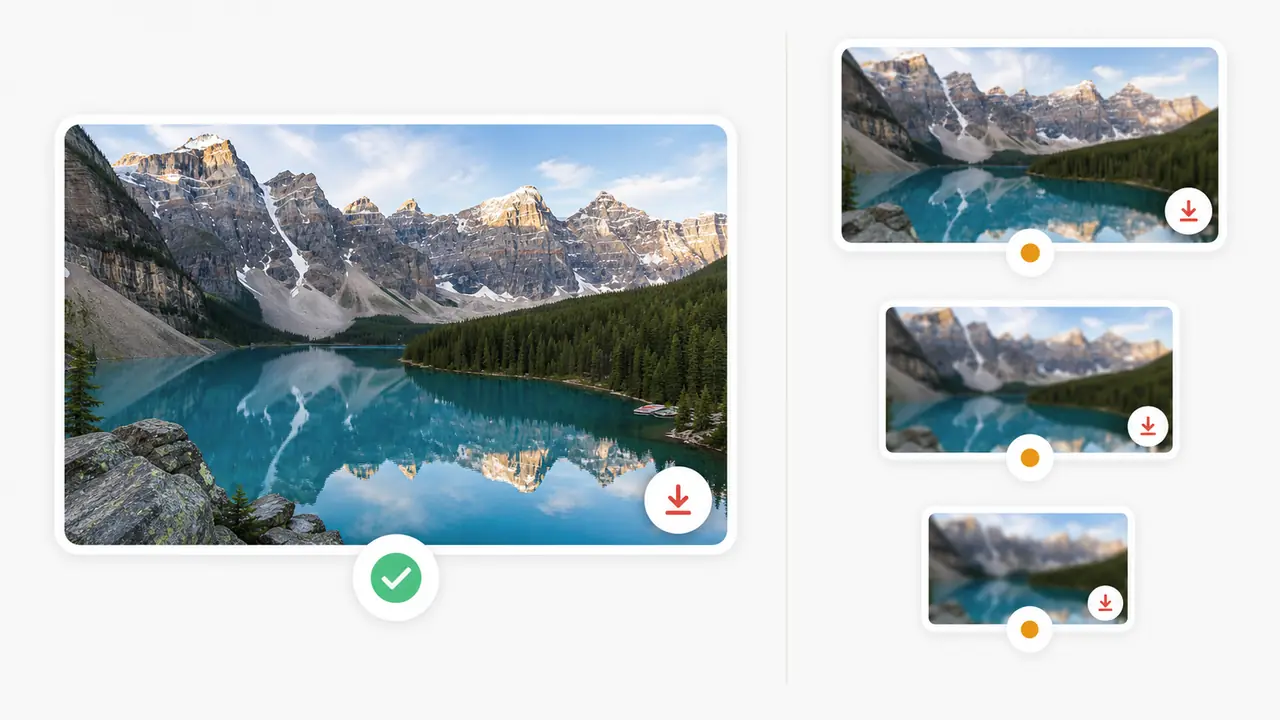
Для блога, презентации, заметок, карточки в базе знаний или большого предпросмотра обычно лучше брать самую крупную доступную картинку 16:9. Для многих обычных видео это 1280x720.
Но YouTube не всегда публикует maxresdefault. У Shorts, старых роликов, live-записей или видео без собственной обложки могут быть только меньшие варианты, и это не ошибка инструмента.
Частый HD-размер
1280x720
Подходит для обычных горизонтальных роликов, когда доступен maxresdefault.
Fallback-размеры
640x480 / 480x360
Нормальный вариант для заметок и небольших карточек, если HD отсутствует.
Поддерживаемые ссылки
Видео, Shorts, live replay
Нужна публичная ссылка YouTube, чтобы инструмент распознал ID ролика.
Как сохранить превью на телефоне
На Android или iPhone откройте инструмент в браузере, вставьте ссылку и нажмите на картинку превью. Затем используйте долгое нажатие, меню “Поделиться” или кнопку загрузки в браузере.
Если изображение открылось в новой вкладке, сохраните его из меню браузера. Названия пунктов отличаются, но логика та же: открыть картинку и сохранить файл.
Используйте обложки аккуратно
Превью является частью контента ролика и может принадлежать автору или правообладателю. Скачать его для личных заметок и опубликовать как собственную графику - разные вещи.
Перед использованием в статье, посте, рекламе или коммерческом проекте проверьте источник, права, правила YouTube и требования к указанию автора.
Частые вопросы
Как скачать превью с YouTube в HD?
Скопируйте ссылку на видео, вставьте ее в thumbnail downloader и выберите самый большой доступный файл. Если maxresdefault открывается, это обычно лучший HD-вариант.
Почему нет maxresdefault или 1280x720?
YouTube не создает или не публикует все размеры для каждого ролика. У Shorts, старых видео, live-записей и роликов без собственной обложки HD может отсутствовать.
Можно ли скачать превью YouTube Shorts?
Да, если Shorts доступен публично и у ссылки есть video ID. Но размеры и пропорции могут отличаться от обычного горизонтального видео.
Нужно ли устанавливать расширение или входить в аккаунт?
Нет. Для публичных превью достаточно вставить ссылку YouTube в инструмент. Логин, доступ к аккаунту и расширение браузера не нужны.
Работает ли это на телефоне?
Да. Откройте страницу в мобильном браузере, вставьте ссылку, откройте изображение и сохраните его через долгое нажатие, меню загрузки или меню “Поделиться”.
Почему сохраненная обложка маленькая или размытая?
Скорее всего, для этого видео нет публичного файла в более высоком качестве. Выбирайте самый большой вариант, который реально загружается.
Можно ли использовать превью на своем сайте?
Зависит от прав и цели использования. Превью остается частью оригинального контента, поэтому перед публикацией проверьте автора, источник и правила платформы.
Нужен ли YouTube API key?
Нет для этого сценария. Downloader использует публичный ID видео, чтобы показать доступные файлы превью, поэтому пользовательский API key вводить не нужно.
Можно ли скачать превью приватного или удаленного видео?
Обычно нет. Если видео приватное, удалено или ограничено, публичные файлы превью могут быть недоступны или будут показаны только отдельные варианты.