サムネ保存ガイドと無料ツール
YouTube サムネ保存
「YouTube サムネ保存」や「サムネ ダウンロード」で探している人は、URL を入れてすぐ画像を保存したいはずです。
このページでは、サムネイルを保存する流れ、HD が出ないときの考え方、スマホで保存するコツをまとめています。必要なところで無料ツールを開けます。
検索している人が本当に知りたいこと
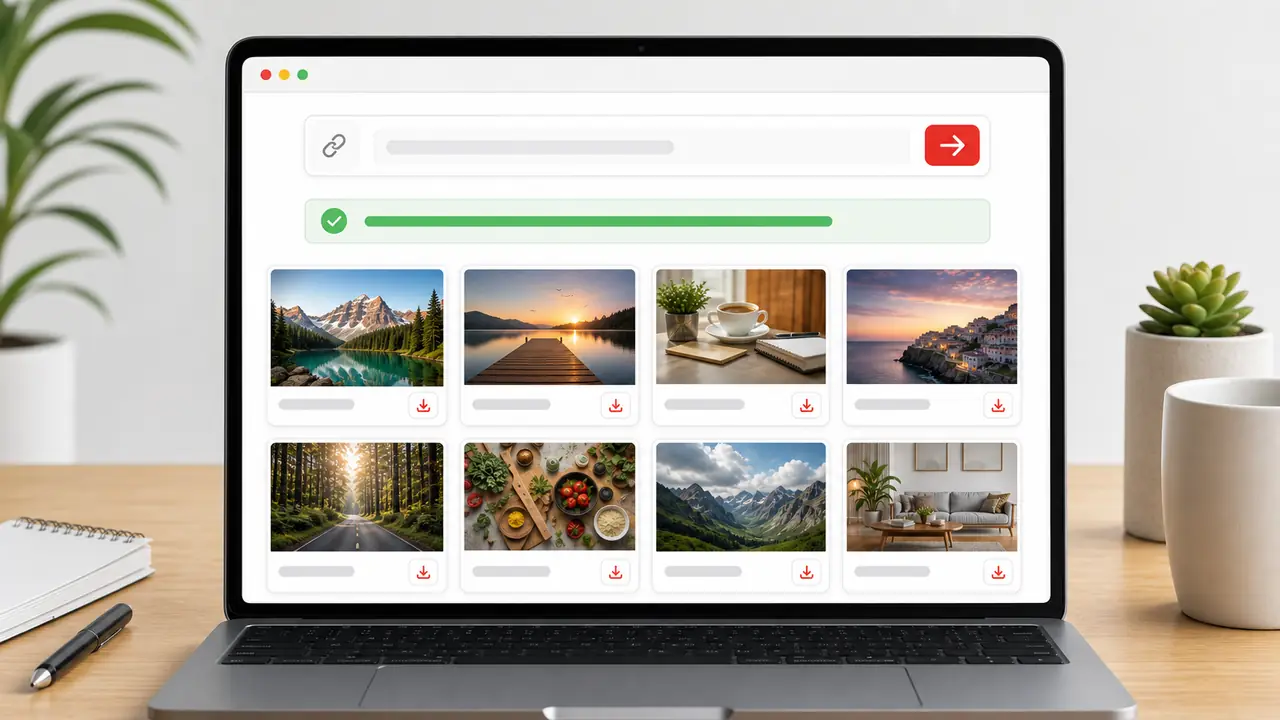
多くの人はサムネイル画像の仕組みより、まず「保存できる画像はどれか」を知りたい状態です。
そのため、このページでは先に保存手順を示し、そのあとで HD や maxresdefault が出ない理由を説明します。
YouTube サムネイルを高画質で保存する手順
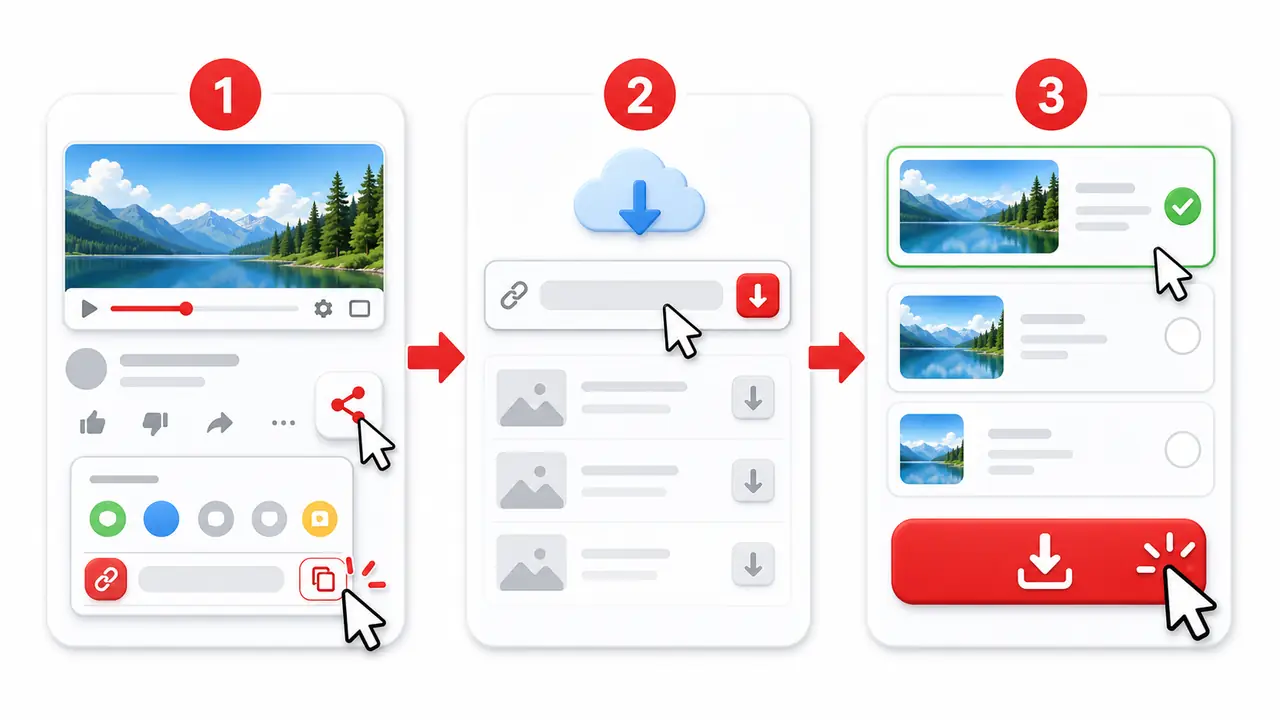
- 保存したい YouTube 動画、Shorts、ライブ配信アーカイブの URL をコピーします。
- YouTube Thumbnail Downloader を開き、URL を貼り付けます。
- 表示された候補の中で一番大きいサムネイルを確認します。
- HD がない場合は、次に大きい画像を選びます。
- 保存した画像を使うときは、元動画の権利や用途を確認します。
どのサイズを保存すればよいか
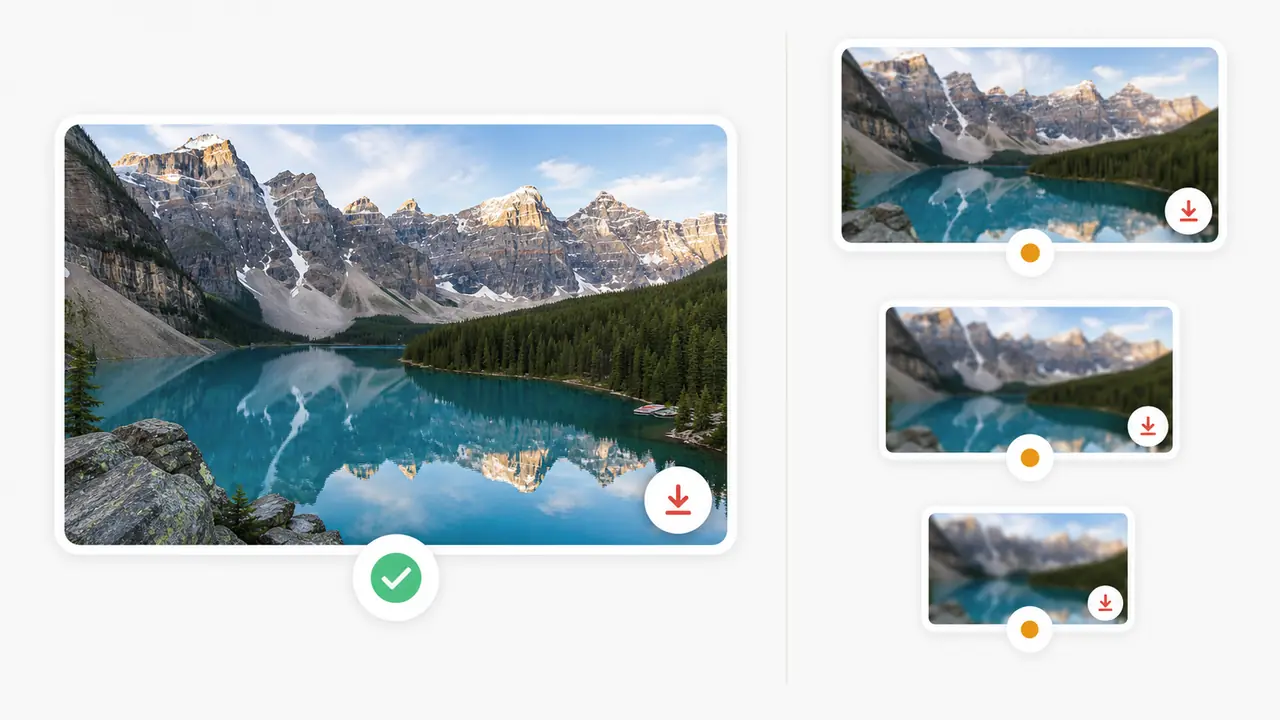
通常の横長動画では 1280x720 の画像が使えることがあります。ブログ、メモ、資料、SNS の下書きには一番大きい画像が便利です。
ただし、Shorts、古い動画、ライブ配信、カスタムサムネイルがない動画では小さい画像しか出ないことがあります。
よく使う高画質
1280x720
通常動画で maxresdefault がある場合に使いやすいサイズです。
代替サイズ
640x480 / 480x360
HD がない動画でも、メモや小さいプレビューには使えます。
対応 URL
動画、Shorts、ライブ
公開されている YouTube URL から動画 ID を読み取ります。
スマホで保存するコツ
iPhone や Android では、ブラウザでツールを開いて URL を貼り付け、表示された画像を長押しするか、ブラウザの保存メニューを使います。
画像が新しいタブで開いた場合は、共有メニューや画像保存を選びます。端末によって表示名は少し違います。
サムネイルの使い方に注意
サムネイルは動画制作者や権利者のコンテンツの一部です。参考、学習、社内メモで使う場合と、公開ページで再利用する場合は意味が違います。
公開利用する前に、出典、権利、利用条件を確認してください。
よくある質問
YouTube サムネイルを高画質で保存するには?
動画 URL をコピーしてツールに貼り付け、表示された候補の中で一番大きい画像を保存します。maxresdefault があれば、それが高画質候補になります。
maxresdefault が表示されないのはなぜですか?
YouTube はすべての動画に同じサイズのサムネイルを作るわけではありません。Shorts、古い動画、ライブ、カスタムサムネイルなしの動画では小さい画像だけの場合があります。
Shorts のサムネイルも保存できますか?
公開されている Shorts URL なら試せます。ただし、通常の横長動画と同じサイズが出るとは限りません。
スマホだけで保存できますか?
できます。ブラウザでツールを開き、画像を長押しするか、共有メニューから保存してください。
YouTube API キーは必要ですか?
サムネイル保存の基本操作では必要ありません。公開動画 ID から利用可能なサムネイル候補を確認します。
非公開動画や削除済み動画は保存できますか?
非公開、削除済み、制限付きの動画では、サムネイル画像を取得できないことがあります。
保存した画像をブログに使ってもいいですか?
用途によります。画像は元動画のコンテンツなので、公開利用する前に権利や出典を確認してください。
4K サムネイルは必ずありますか?
必ずではありません。YouTube が公開しているサムネイルファイルは動画ごとに違います。